Automatické propojení pomocí Flex Query lze použít jen na aktivní (otevřené) účty. Pro neaktivní účty nelze Flex Query použít. Pomocí Flex Query může Taxomat pravidelně načítat data z IBKR bez opakovaného ručního exportu.

Jak na to?

1) Nastavte Flex Query v Interactive Brokers
2) Zkopírujte Query ID a Flex token
3) Zadejte token a ID do Taxomatu

Data můžete posílat anonymně. Přístupové údaje k Vašemu účtu u brokera znát nepotřebujeme.

1) Nastavení Flex Query a získání tokenu v Interactive Brokers

  • Připojte se do webového rozhraní Interactive Brokers.
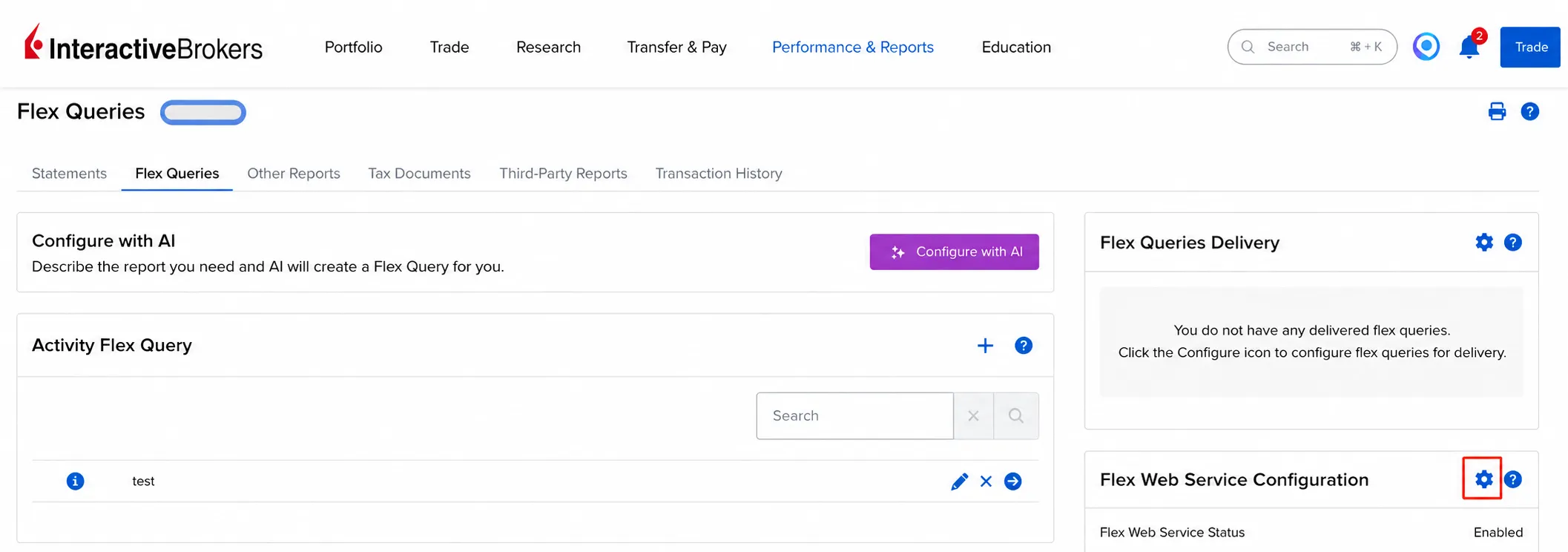
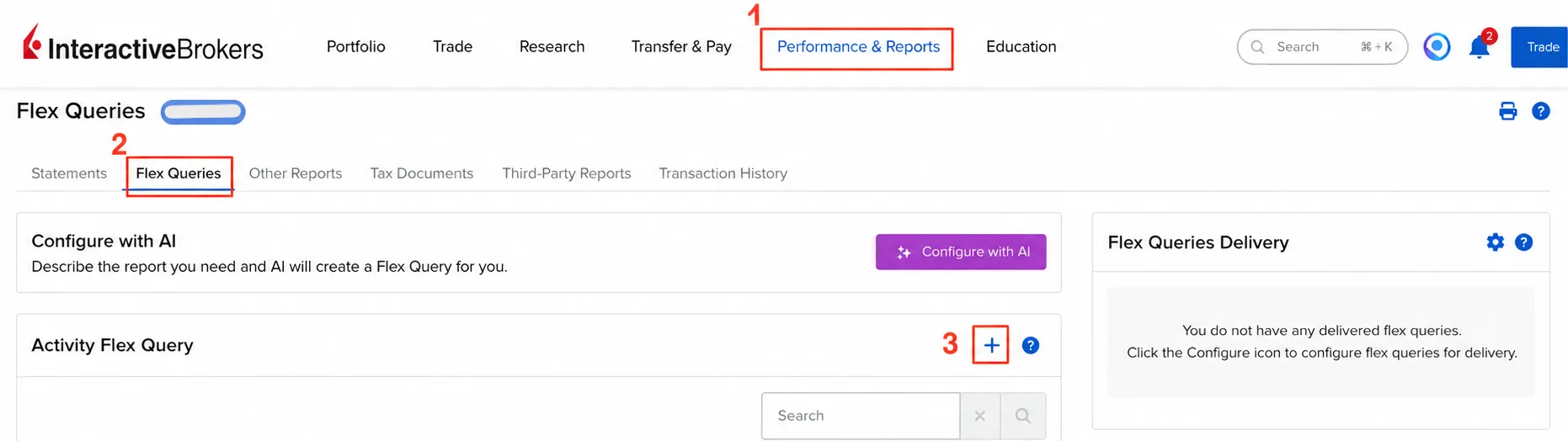
  • V menu vyberte odkaz „Performance & Reports" a dále „Flex Queries".
  • U „Activity Flex Query" klikněte na "+" (bod 3 na obrázku).
  • V nastavení zkopírujte Query ID vytvořeného Flex Query. Toto ID budete následně zadávat při propojení účtu v Taxomatu.
  • Do pole „Query Name“ zadejte vlastní název dotazu, například „Taxomat“.
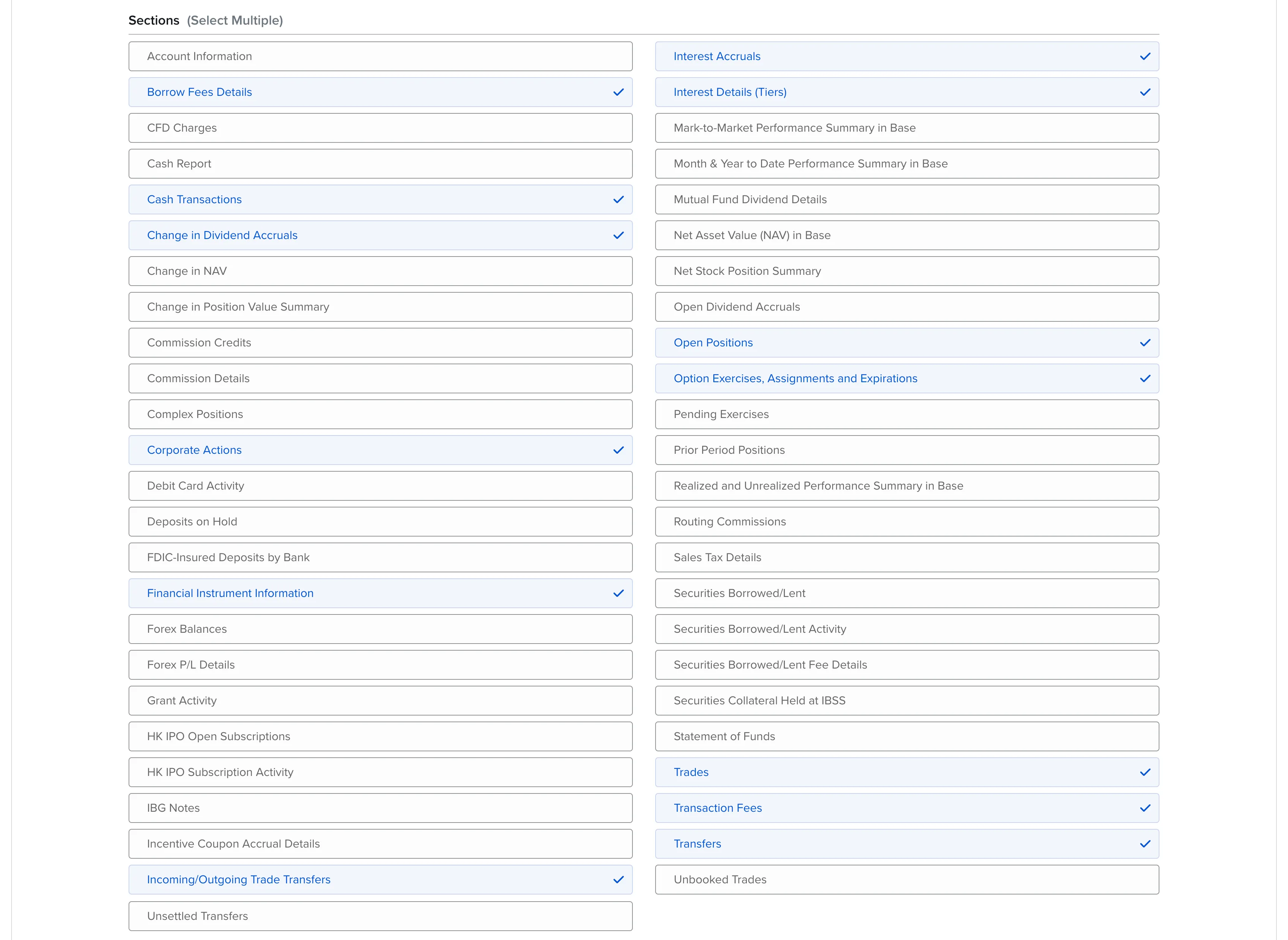
  • Dále pokračujte na stejné záložce vybráním polí v sekci „Sections". Můžete vybrat dle obrázku nebo zaškrtnou všechny volby. Záleží na vás:
  • V sekci „Delivery Configurations" postupujte podle obrázku:
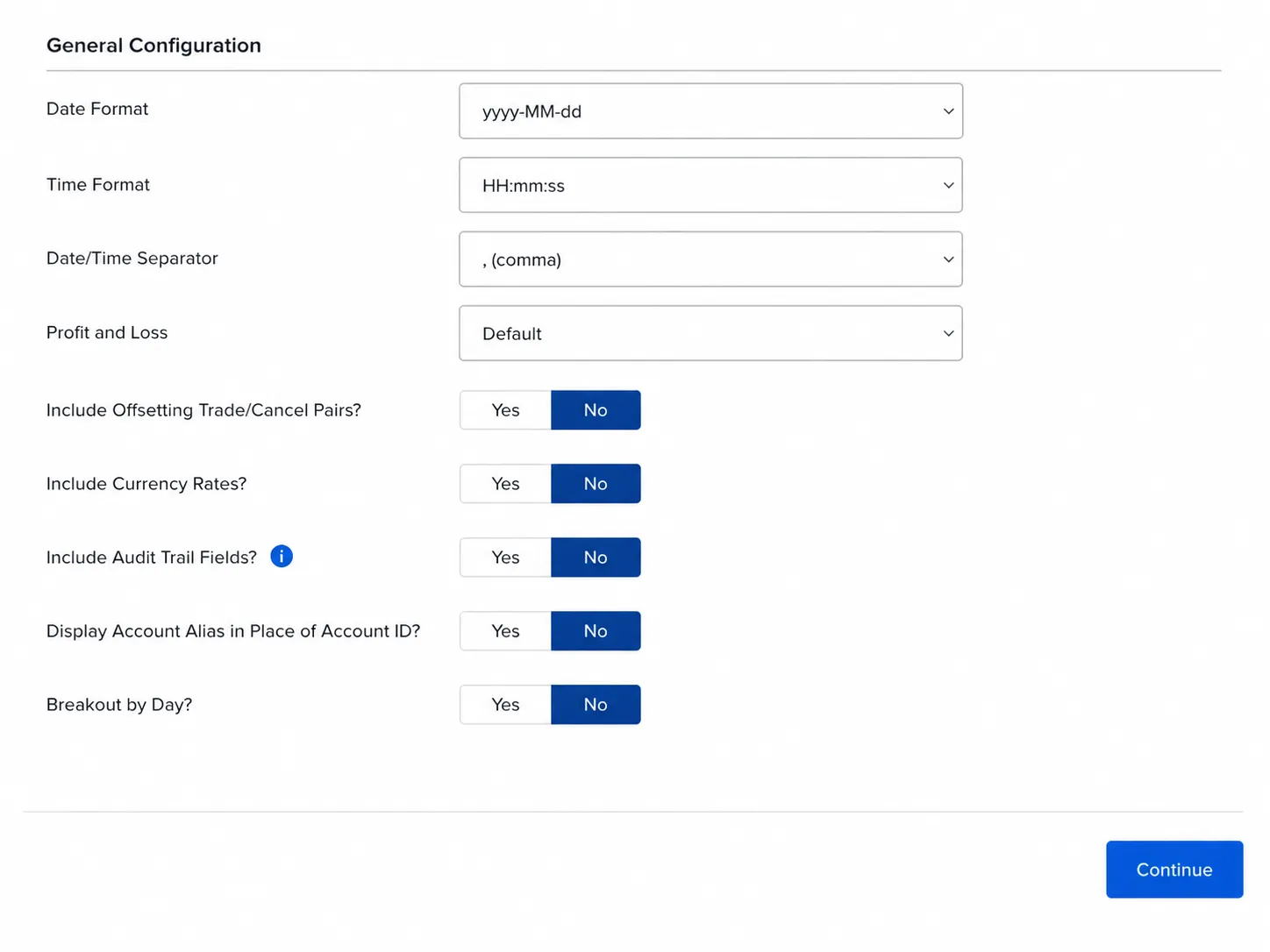
  • V sekci „General Configuration" vyberte:
  • Potvrďte formulář tlačítkem „Continue".

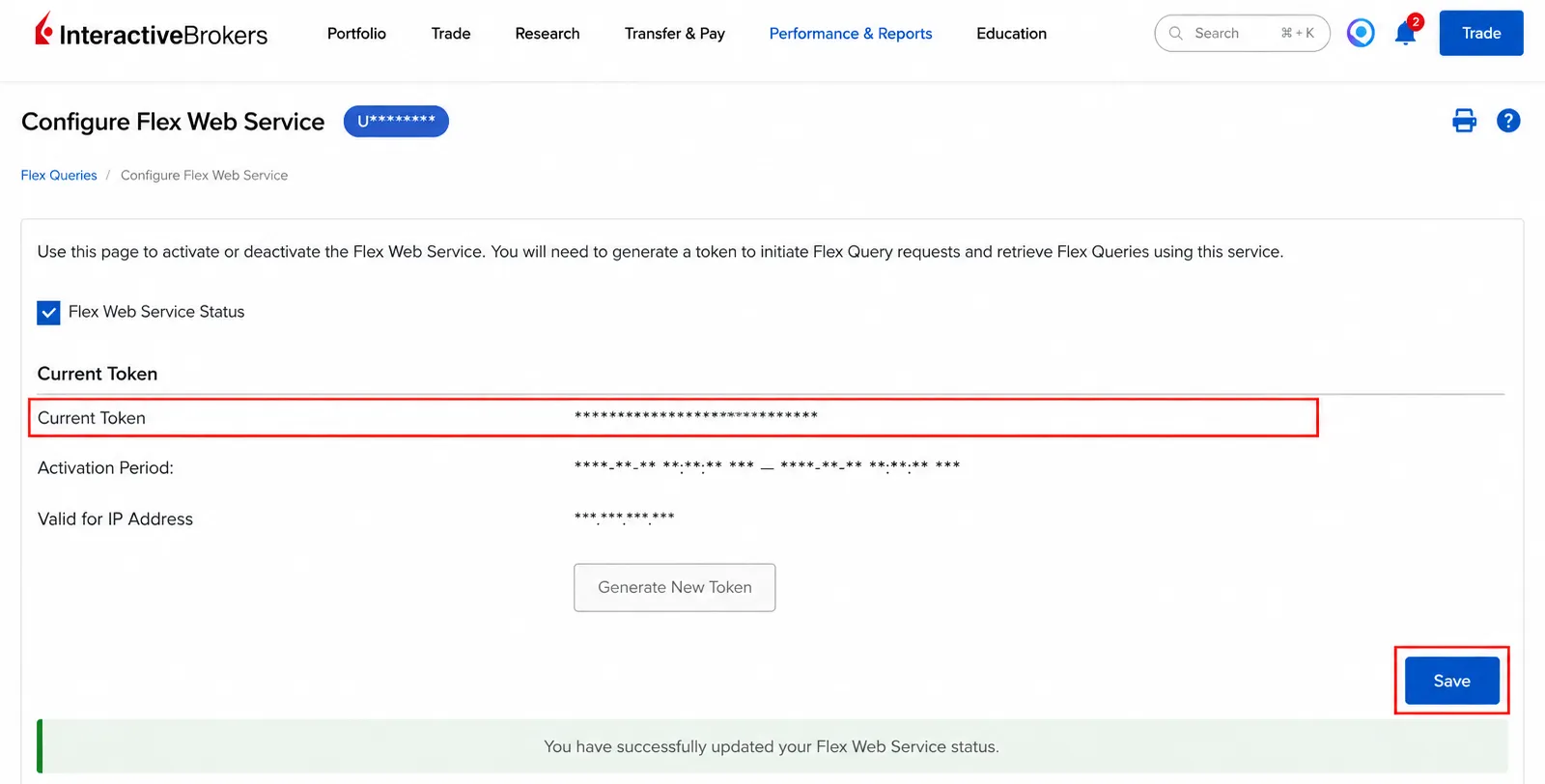
  • V sekci „Flex Web Service Configuration“ (bod 4 na obrázku) na závěr vytvoříte API token kliknutím na ozubené kolo.
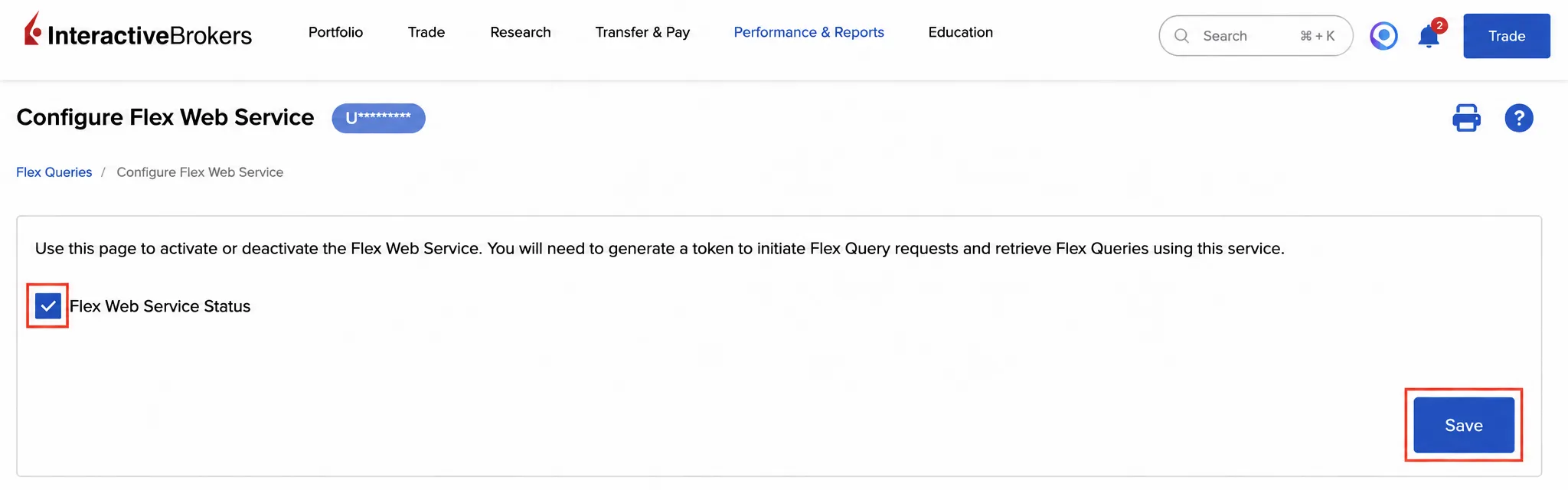
  • Na následující stránce „Configure Flex Web Service“ zaškrtněte „Flex Web Service Status“.
  • Nastavení potvrďte tlačítkem „Save“.
  • Zkopírujte hodnotu z pole „Current Token“. Token budete potřebovat pro propojení s Taxomatem.

2) Propojení s Taxomatem

  • Přihlaste se do aplikace Taxomat.
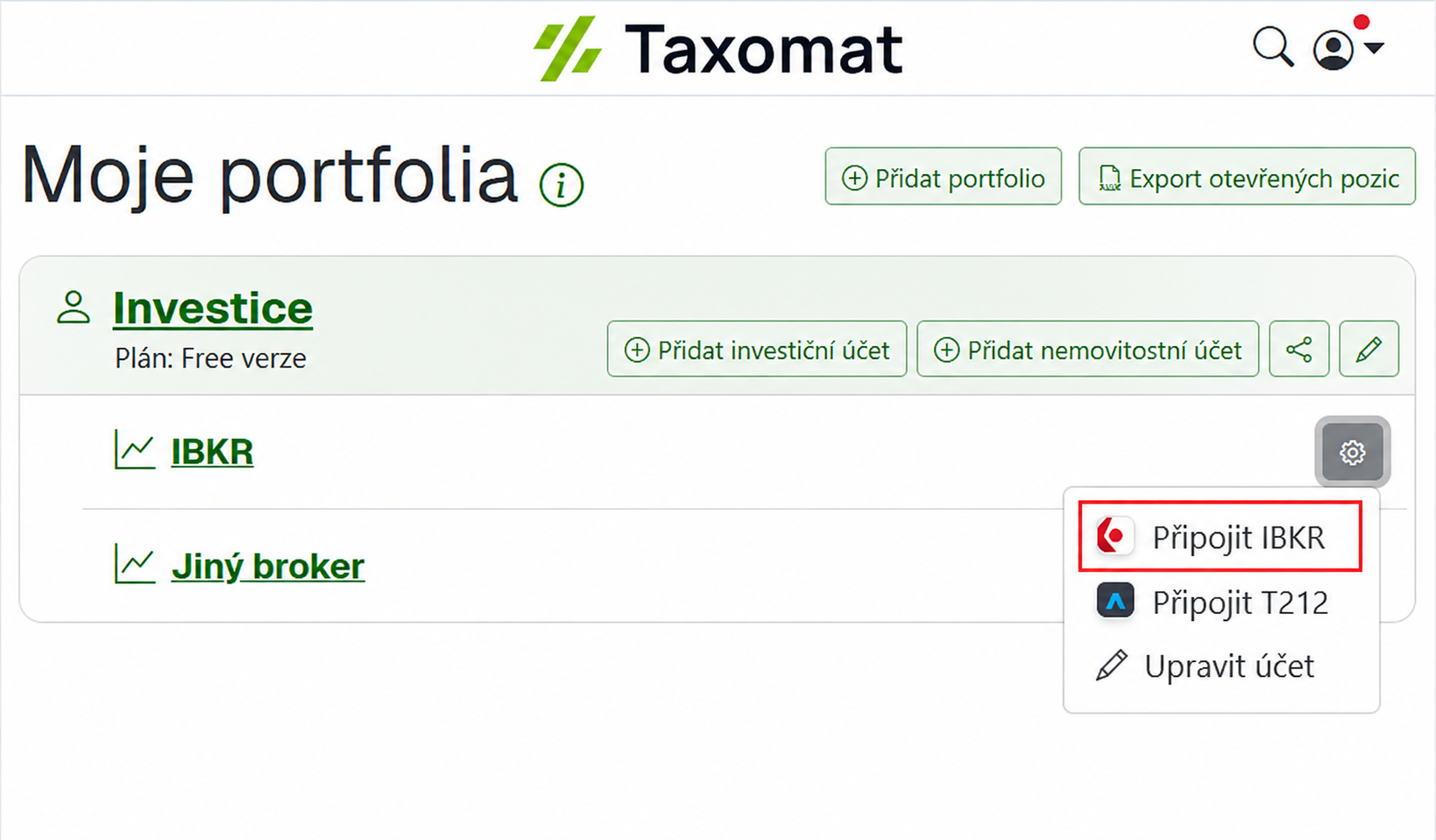
  • Klikněte na logo Taxomatu vlevo nahoře.
  • U vytvořeného investičního účtu klikněte na ozubené kolečko.
  • Zvolte „Připojit IBKR“.
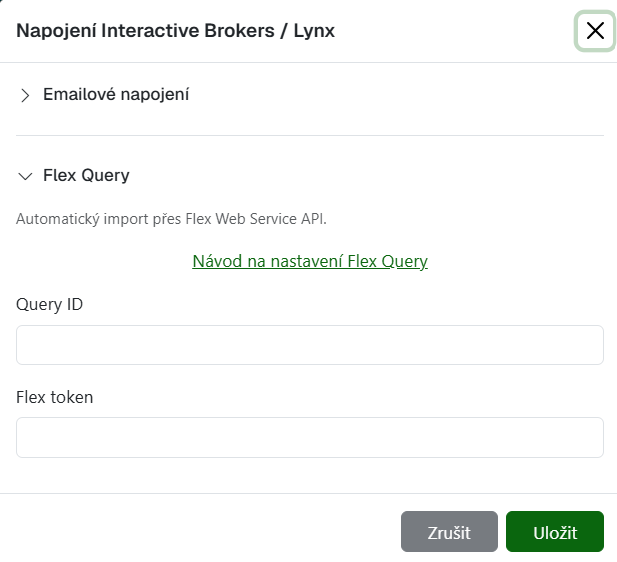
  • Otevře se modální okno.
  • Do pole „Flex token“ vložte token zkopírovaný z nastavení "Flex Web Service" v IBKR.
  • Do pole „Query ID“ vložte ID vytvořeného "Activity Flex Query".
  • Pokud chcete automatické pravidelné načítání dat, zaškrtněte „Denní synchronizace“.
  • Propojení dokončete tlačítkem „Uložit“.
  • Hotovo! Účet je nyní propojený s Taxomatem a nové transakce se budou podle nastavené synchronizace automaticky načítat z IBKR.